
Reserveringsvensters
Reserveringsvensters bepalen op welke dagen en tijden gasten online een tafel kunnen boeken. Ga naar Backoffice > Reserveringen > Reserveringsvensters om ze te beheren.
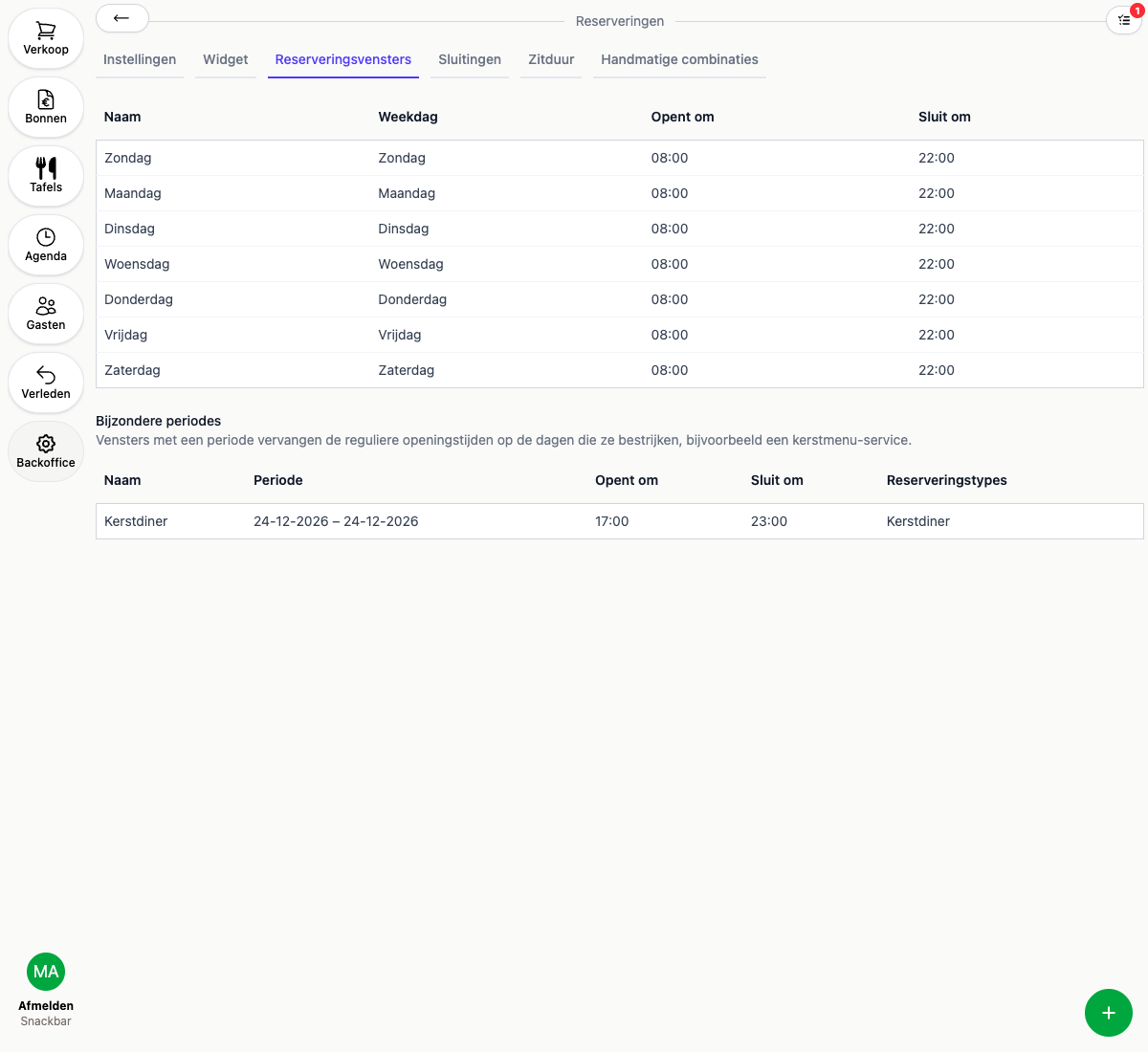
Een reserveringsvenster aanmaken
- Klik op de ronde + rechtsonder
- Kies de weekdag en het tijdvak waarop geboekt kan worden
- Vul eventueel groepsinstellingen in:
- Maximale groepsgrootte en Maximaal gelijktijdige couverts overschrijven de algemene instellingen voor dit venster
- Duur in minuten overschrijft de standaardduur voor reserveringen binnen dit venster, zie Zitduur
- Aanbetaling per persoon en Aanbetaling vanaf groepsgrootte vragen een aanbetaling voor reserveringen binnen dit venster, zie Aanbetalingen bij reserveringen
- Reserveringstypes: laat leeg om alle reserveringstypes toe te staan, of kies er een of meerdere om dit venster te beperken, bijvoorbeeld alleen “Lunch”, zie Reserveringstypes
- Sla op
Vensters op dezelfde weekdag mogen elkaar niet overlappen.
Bijzondere periodes
Geef een venster een Vanaf- en Tot en met (datum) mee om het te laten gelden voor een specifieke periode in plaats van elke week, bijvoorbeeld een kerstmenu op 24 december. Zo’n venster vervangt de reguliere openingstijden op de dagen die het bestrijkt en verschijnt apart onder Bijzondere periodes.
Wil je online reserveren voor een periode juist helemaal blokkeren in plaats van er een apart venster voor te maken? Zie Sluitingen.