
Reserveringsagenda
Klik in de kassa op Agenda in het menu om je aankomende reserveringen te bekijken en te beheren. Boven de agenda navigeer je met de pijltjes of het datumveld naar een andere dag, en zie je tussen Lijst en het tabblad Agenda wisselen.
Staat er een online reservering klaar die nog goedgekeurd moet worden, dan verschijnt die bovenaan in een geel vlak, met een groen vinkje om goed te keuren en een rood kruisje om af te wijzen.
Lijst
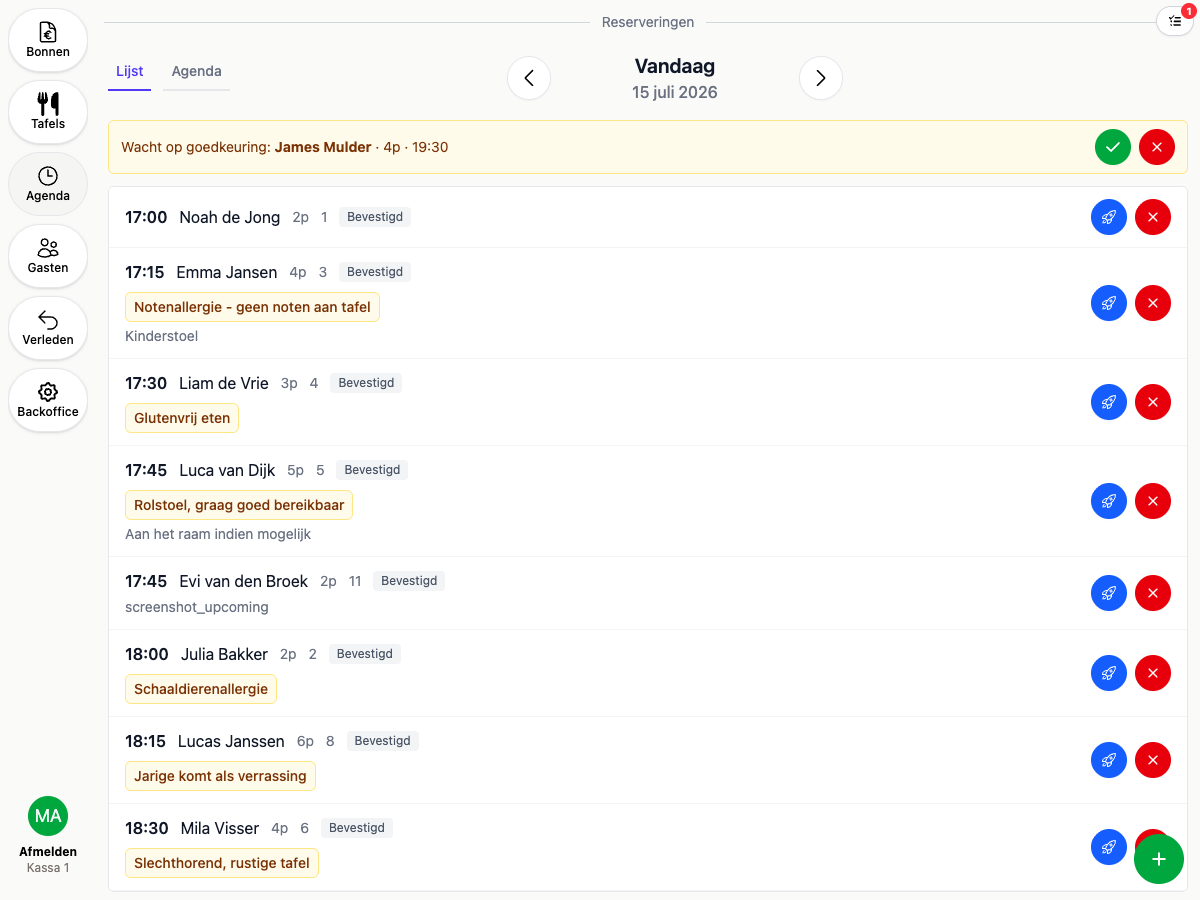
De lijst toont de reserveringen van de gekozen dag op tijd gesorteerd, met naam van de gast, aantal gasten, tafel, status en eventuele notities. Klik op een reservering om hem te openen en te bewerken. Per reservering vind je rechts snelle acties zoals bevestigen, inchecken of annuleren, afhankelijk van de status.
Agenda (planbord)
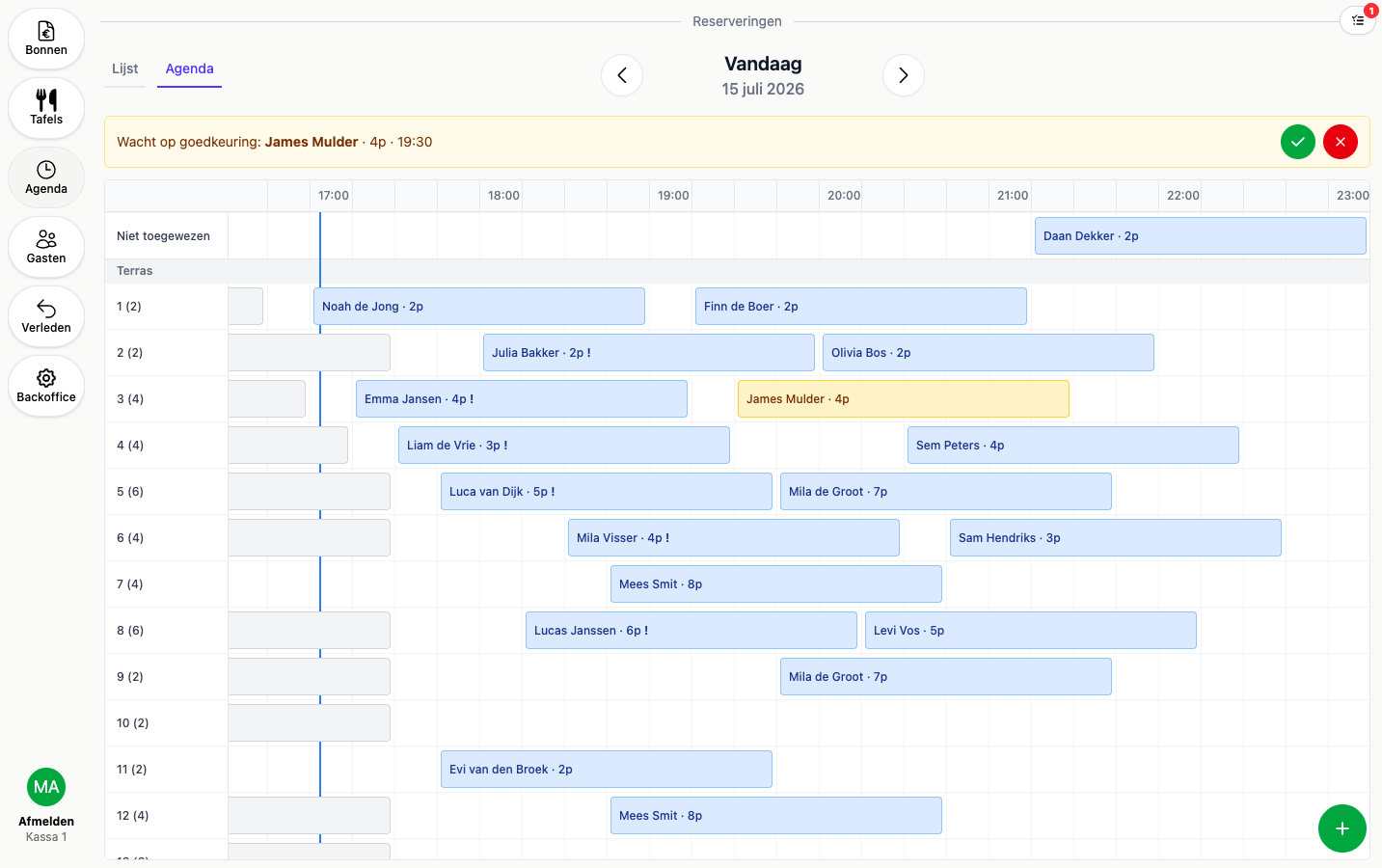
Het tabblad Agenda toont dezelfde dag als tijdlijn: de tafels staan als rijen, gegroepeerd per gebied, en de tijd loopt van links naar rechts. Reserveringen die nog geen tafel hebben, staan bovenaan onder Niet toegewezen.
- Klik op een leeg vak om direct een nieuwe reservering aan te maken op dat tijdstip en die tafel
- Sleep een reservering naar een andere tafel of een ander tijdstip om hem te verplaatsen
- Klik op een reservering voor snelle acties, zoals bevestigen, inchecken, annuleren of een aanbetaling aanvragen, zie Aanbetalingen bij reserveringen
- Gebruik de kalender naast het planbord (op mobiel het kalenderknopje) om snel naar een andere datum te springen. Dagen met bevestigde reserveringen of reserveringen die nog wachten op bevestiging of aanbetaling worden hier gemarkeerd
Een reservering handmatig toevoegen
Klik in het tabblad Agenda op een leeg tijdvak bij de gewenste tafel. Vul de naam van de gast, het aantal gasten, de starttijd en duur, en eventueel een reserveringstype in, zie Reserveringstypes. Onder Meer opties stel je zelf de status en de bron in, bijvoorbeeld een telefonische boeking.