
Tegoedbonnen
Tegoedbonnen, ook wel cadeaukaarten genoemd, verkoop je als een gewone knop op je kassascherm. De gast krijgt een unieke code en kan het saldo daarna altijd online checken of toevoegen aan Apple/Google Wallet.
Een tegoedbon instellen
- Ga naar Backoffice en klik op Tegoedbonnen.
- Klik op + om een nieuwe tegoedbon aan te maken, of open een bestaande via het actiemenu en Aanpassen.
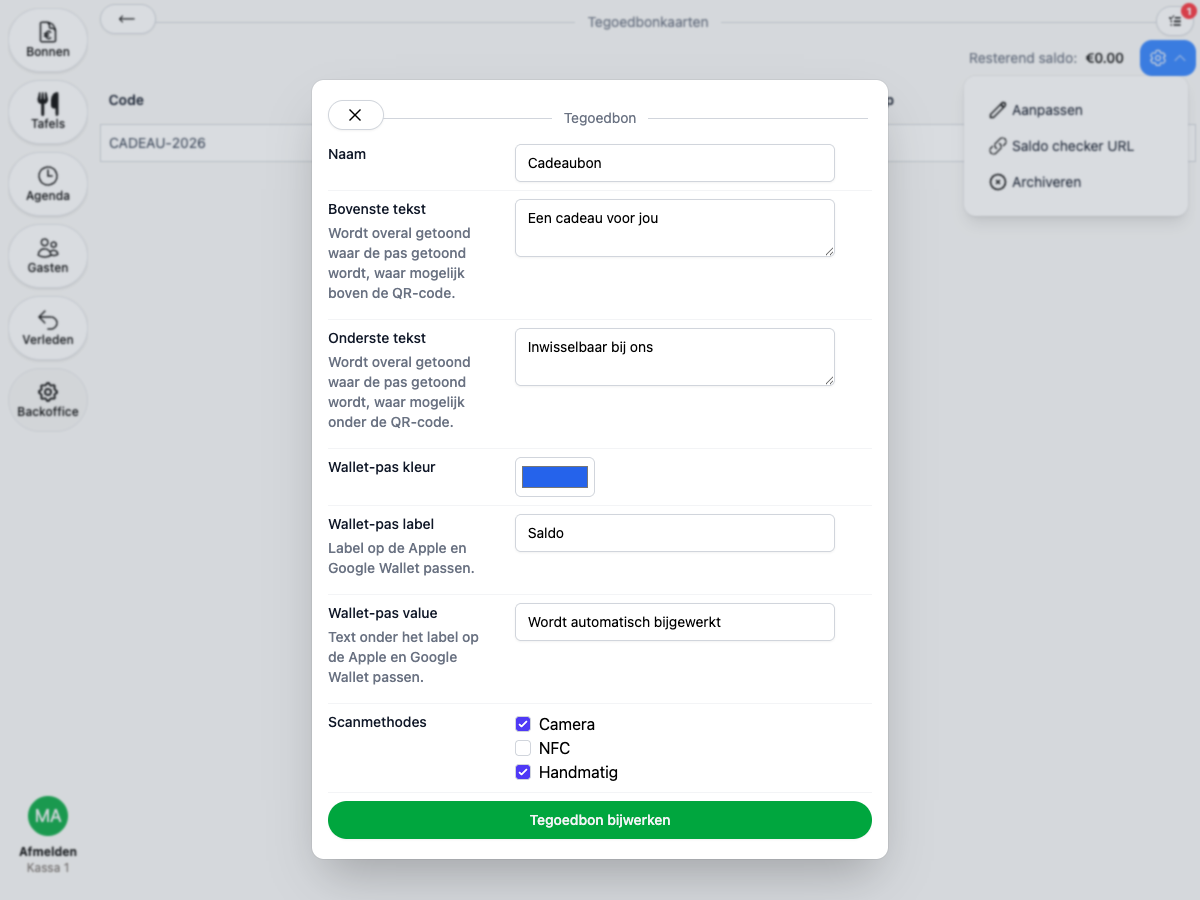
- Naam: de naam die op de knop in de kassa en op de kaart zelf komt te staan.
- Bovenste/Onderste tekst: vrije tekst die overal wordt getoond waar de pas getoond wordt, boven of onder de QR-code.
- Wallet-pas kleur: de achtergrondkleur van de Apple/Google Wallet pas.
- Wallet-pas label/value: het label en de tekst daaronder op de Apple/Google Wallet pas, bijvoorbeeld “Saldo” met een toelichting eronder.
- Scan methods: hoe de code bij verkoop wordt ingevoerd: Camera, NFC en/of Handmatig.
Zodra een tegoedbon is opgeslagen, staat hij klaar om als knop toe te voegen aan een kassascherm. Zie Je kassa inrichten met knoppen. Tegoedbonnen vind je via hetzelfde zoekveld als producten.
Een tegoedbon verkopen
- Tik in de kassa op de knop van de tegoedbon.
- Vul het bedrag in dat op de kaart komt te staan.
- Voer een code in, scan een bestaande kaart of laat het veld leeg om automatisch een code te laten genereren.
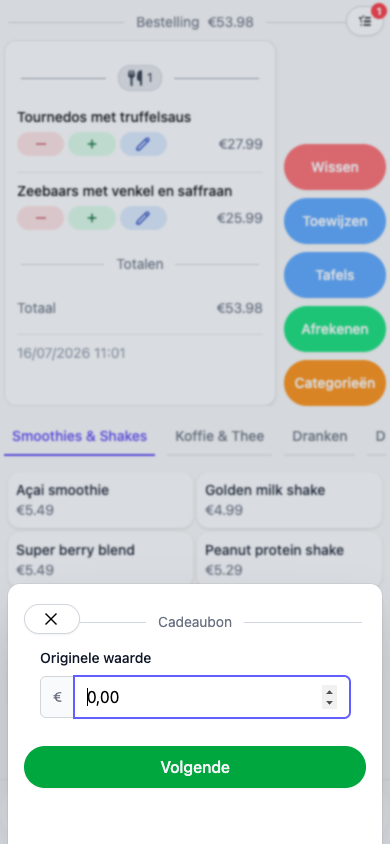
De tegoedbon komt als regel op de bon te staan, zonder korting. Zodra de bon is afgerekend, wordt de kaart geactiveerd en is het saldo bruikbaar.
Een tegoedbon innemen
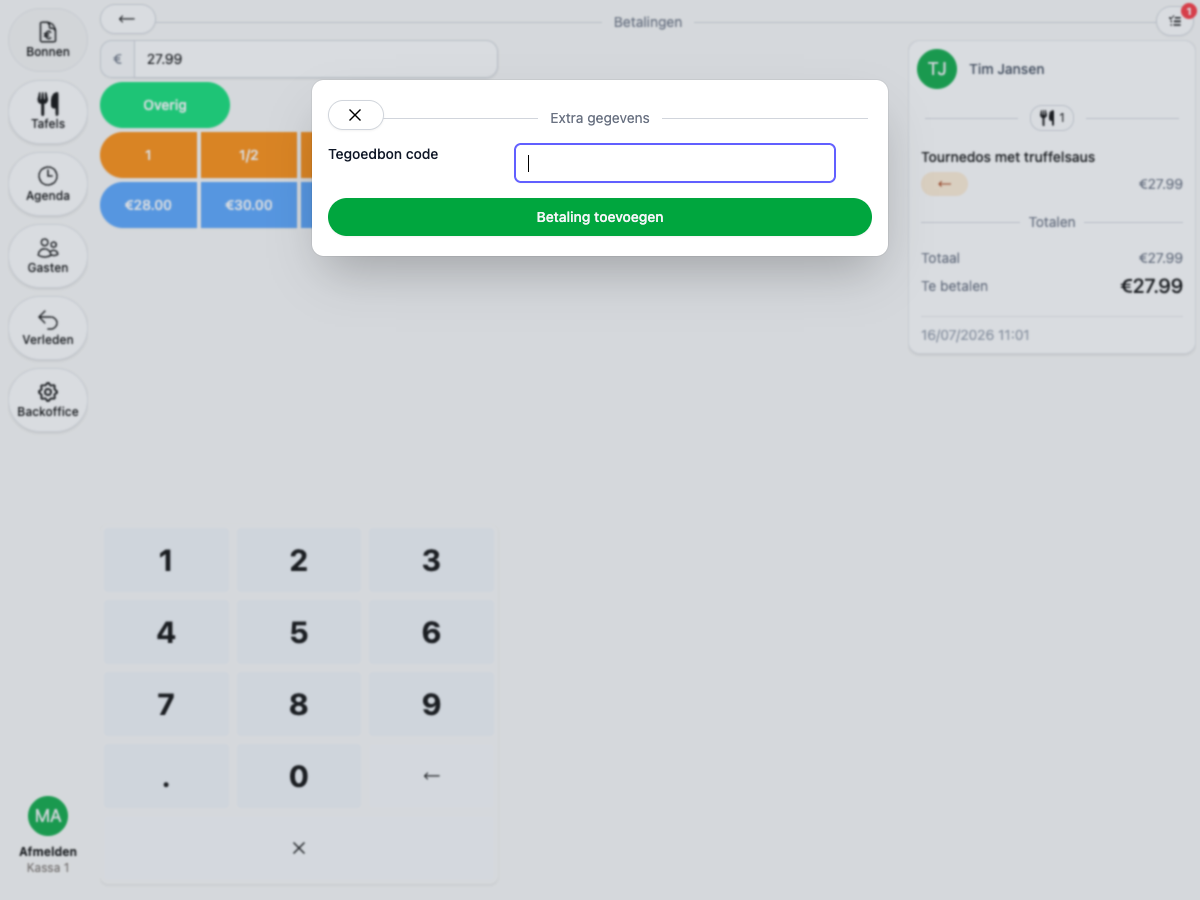
Een tegoedbon is ook een betaalmethode: bij het afrekenen kies je hem net als elke andere betaalmethode, bijvoorbeeld onder Overig.
- Tik bij het afrekenen op de betaalmethode van de tegoedbon.
- Voer de code in, scan de kaart of tik hem tegen de telefoon (afhankelijk van de ingestelde scanmethodes).
- Bevestig het bedrag. Het resterende saldo wordt getoond als er meer op de kaart staat dan wordt afgerekend.
Saldo checken en delen
Via Backoffice → Tegoedbonnen → actiemenu → Saldo checker URL genereer je een link waarmee gasten zelf hun saldo kunnen opzoeken door de code van hun kaart in te vullen.
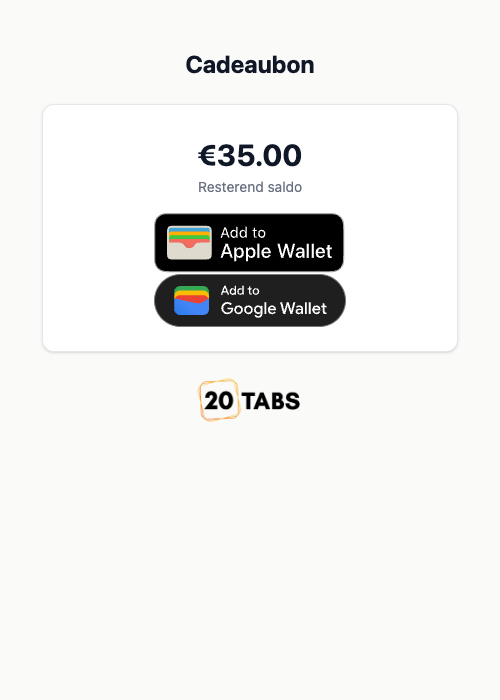
Op een geactiveerde kaart met saldo kan de gast de kaart ook direct toevoegen aan Apple of Google Wallet.
Tegoedbonnen mailen of printen
Open een verkochte tegoedbon via Backoffice → Tegoedbonnen → een kaart. Op de bon kun je:
- de kaart als PDF downloaden
- alleen de QR-code downloaden
- de kaart via Mail voucher direct naar de gast mailen
De mail die de gast ontvangt pas je naar eigen smaak aan via E-mailsjablonen.