Je kassa inrichten met knoppen
Om de knoppen in 20Tabs in te delen ga je naar de Backoffice en klik je op Knoppen.
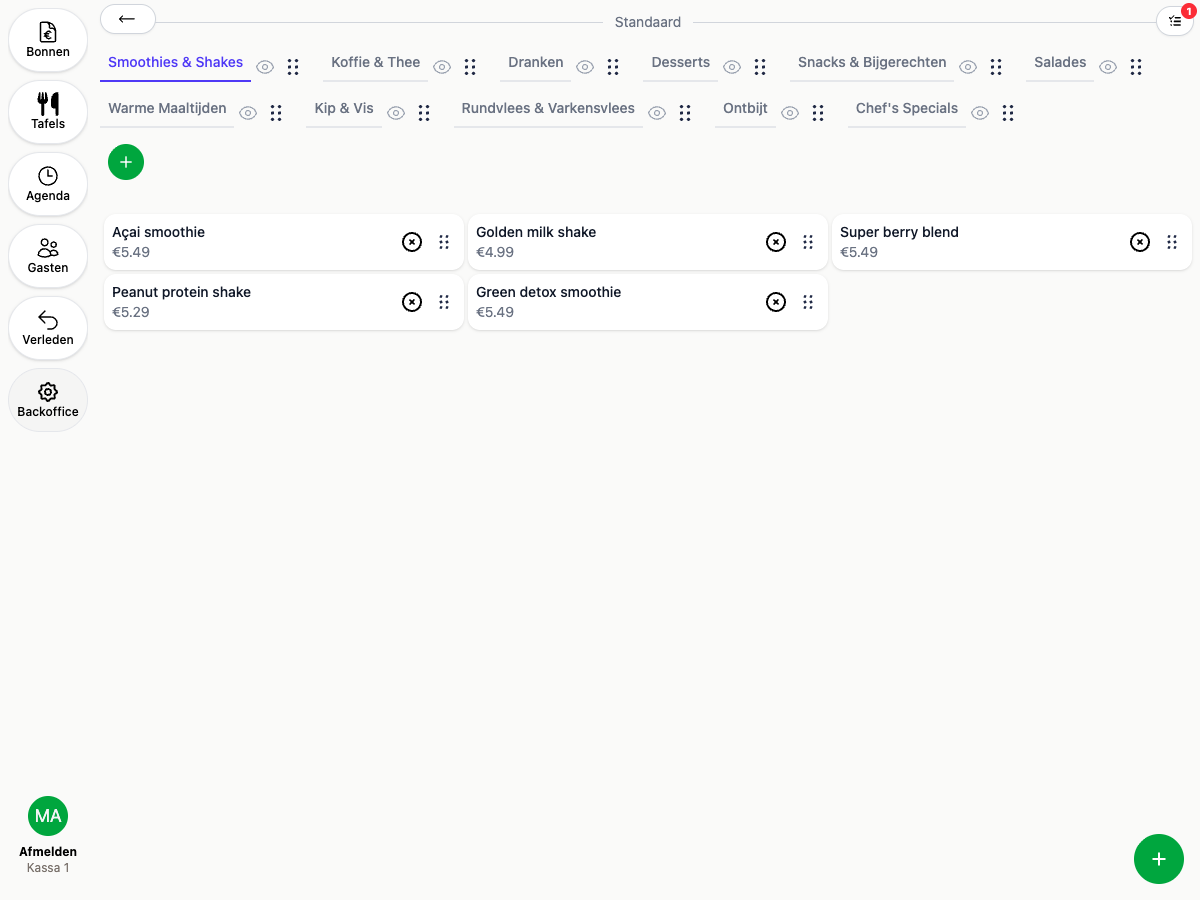
Je kunt hier knoppen instellen voor de verschillende apparaattypes die je hebt ingesteld. Zo kun je knoppen voor een zelfscanscherm en een kassascherm apart instellen.
Categorieën aanpassen
Aan de bovenkant van het scherm vind je categorieën. Je kunt deze:
- Toevoegen met het plusje
- Aanpassen of verwijderen door op een bestaande categorie te klikken
Categorie verbergen
Wil je een categorie tijdelijk niet laten zien op de kassa of kiosk, zonder hem te verwijderen? Klik op het oogicoontje naast een categorie om hem te verbergen. Verborgen categorieën blijven gewoon zichtbaar en aanpasbaar in de backoffice, maar verdwijnen direct van de kassa en kiosk.
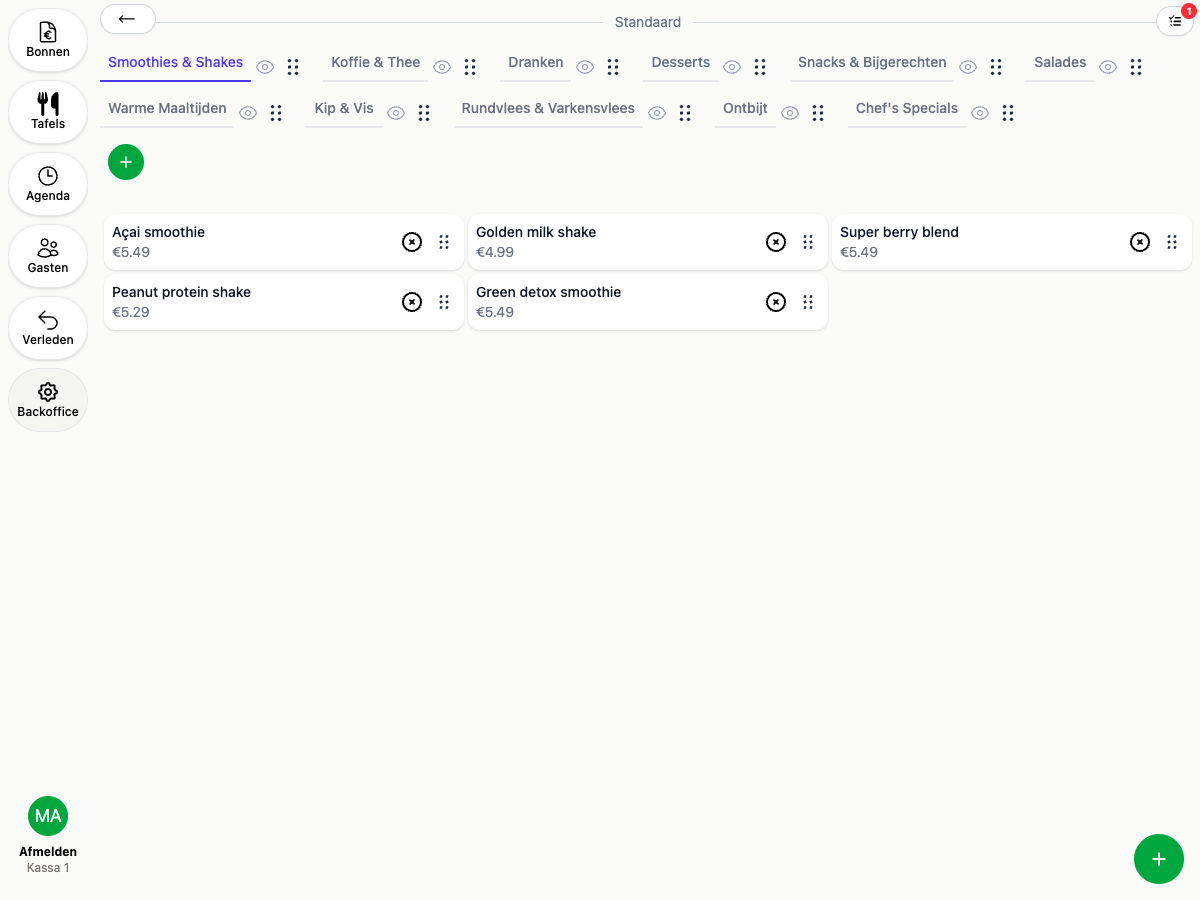
Klik nogmaals op het oogicoontje om de categorie weer zichtbaar te maken. Wil je een gebied of tafel op dezelfde manier verbergen? Zie Gebieden en tafels beheren.
Producten toevoegen
Met de ronde + rechtsonder kun je producten toevoegen. Zoek het product op en het wordt toegevoegd aan het scherm.
Producten verplaatsen en verwijderen
- Verwijderen: gebruik het kruisje bij een product
- Verplaatsen: gebruik de bolletjes om een product naar de juiste plek te slepen
Afbeeldingen bij knoppen
Wil je productafbeeldingen tonen bij je knoppen? Zie Afbeeldingen tonen bij je knoppen.