Gebieden en tafels beheren
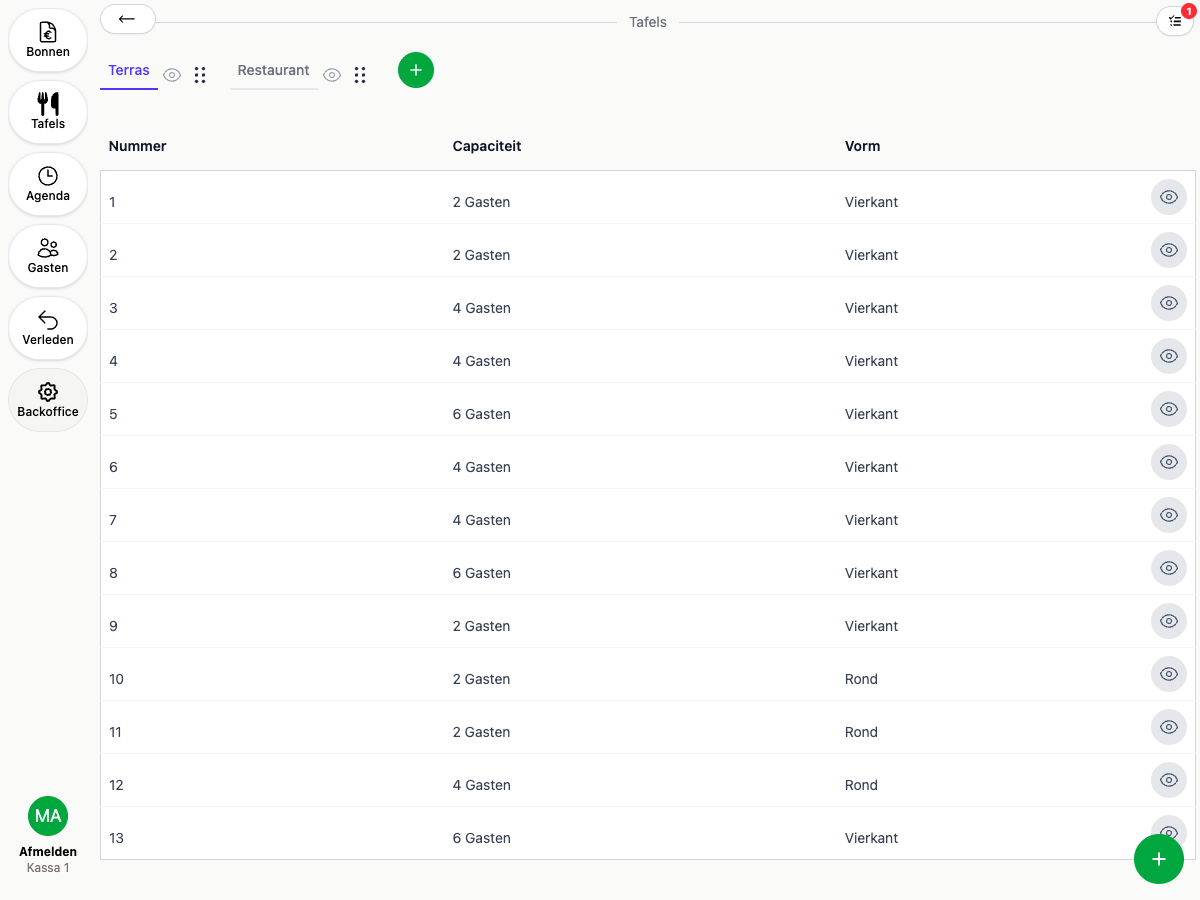
Ga naar de Backoffice en klik op Tafels om al je gebieden en tafels te beheren.
Gebieden
Bovenaan het scherm vind je je gebieden als tabbladen, bijvoorbeeld “Terras” en “Restaurant”.
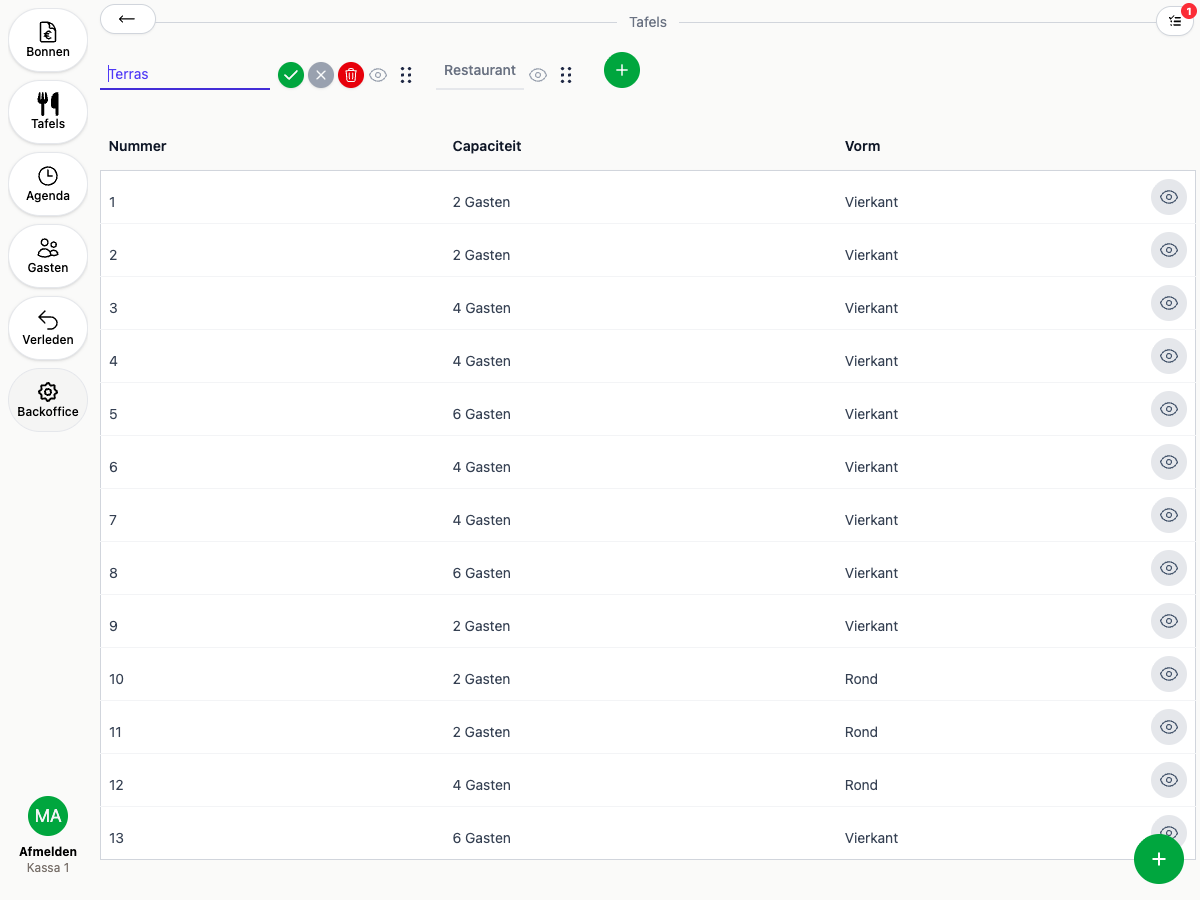
- Toevoegen: klik op het plusje naast de tabbladen, typ een naam en bevestig met het vinkje
- Hernoemen: klik op het actieve tabblad, pas de naam aan en bevestig met het vinkje
- Sorteren: sleep een gebied met de bolletjes naar de juiste volgorde
- Verbergen: klik op het oogicoontje naast een gebied om het tijdelijk te verbergen voor de kassa
- Archiveren: klik op het prullenbakje bij het actieve tabblad en kies Archiveren. Dit archiveert ook alle tafels in dat gebied
Tafels
Onder de gebieden vind je de tafels van het geselecteerde gebied.
- Toevoegen: gebruik de ronde + rechtsonder
- Aanpassen: klik op een tafel om het nummer, de capaciteit en vorm te wijzigen
- Verbergen: klik op het oogicoontje voor een tafel om hem tijdelijk te verbergen voor de kassa
- Archiveren: open de tafel en kies Archiveren in het menu
Verbergen versus archiveren
Verbergen is bedoeld voor tijdelijk gebruik: met één klik op het oogicoontje maak je een gebied of tafel weer zichtbaar. Een gebied of tafel archiveren is bedoeld voor definitief gebruik: het gebied of de tafel verdwijnt blijvend uit de kassa, inclusief eventuele koppelingen zoals een positie op de tafelkaart. Een tafel met open bonnen, reserveringen of een koppeling met de tafelkaart kan niet gearchiveerd worden.
Wil je een categorie bij je knoppen op dezelfde manier verbergen? Zie Je kassa inrichten met knoppen. Wil je tafels op een plattegrond zetten? Zie Tafelkaart.