Tafelkaart
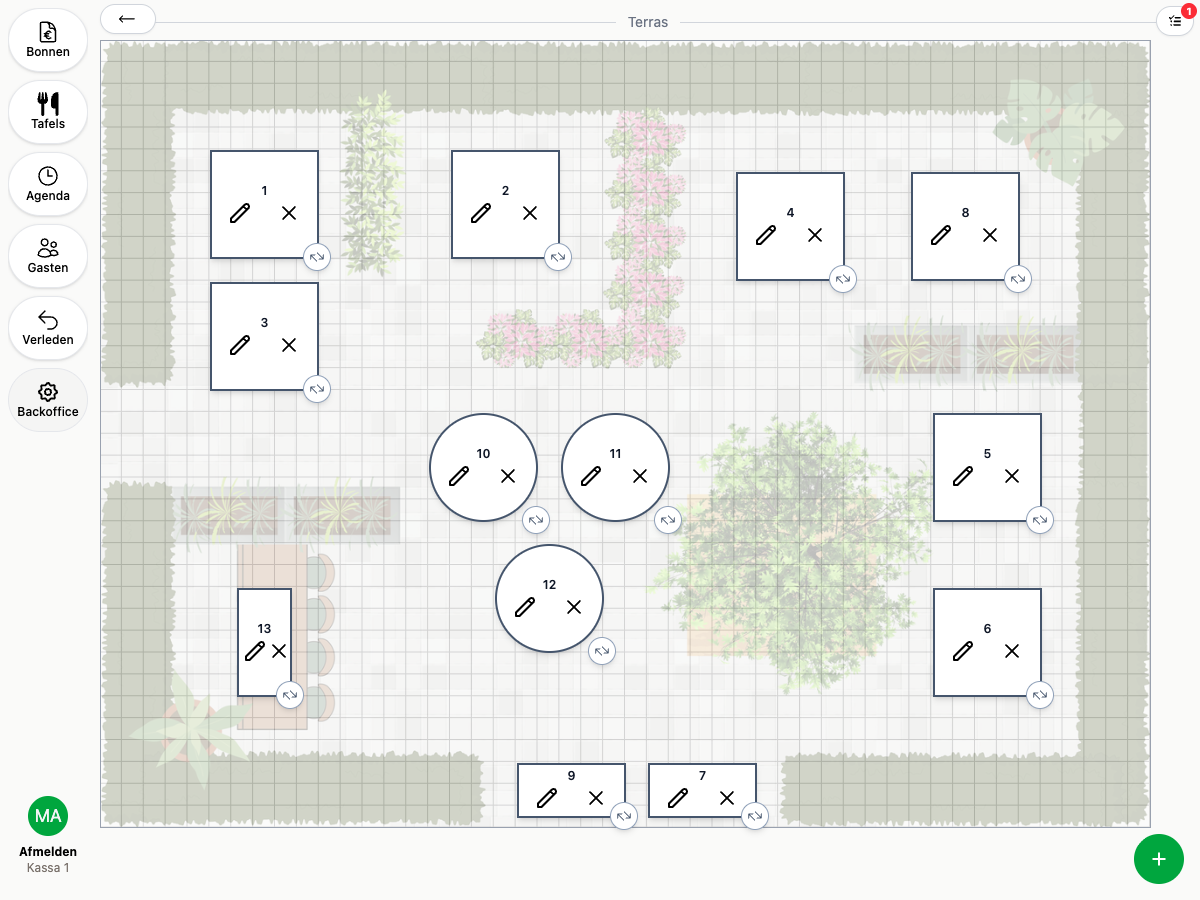
Met een tafelkaart zie je in één oogopslag welke tafels bezet zijn, direct op de plattegrond van je zaak. Ga naar de Backoffice en klik op Tafelkaart om er een aan te maken.
Een tafelkaart aanmaken
- Klik op de ronde + rechtsonder
- Kies een naam en de gewenste verhouding
- Upload eventueel een foto of plattegrond als achtergrond
- Vink Actief aan om deze tafelkaart als weergave op de kassa beschikbaar te maken
- Sla op
Heb je meerdere gebieden? Maak dan voor elk gebied een eigen tafelkaart aan.
Tafels op de kaart plaatsen en verslepen
- Open de tafelkaart en klik op de ronde + rechtsonder
- Kies een tafel die nog niet op de kaart staat
- De tafel verschijnt op de kaart: sleep hem naar de juiste plek
Tafels klikken automatisch vast op een raster, zodat alles netjes uitgelijnd blijft. Sleep het pijltje bij een tafel om hem groter of kleiner te maken, of gebruik het kruisje om hem weer van de kaart te halen.
Tafelkaart bekijken op de kassa
Houd het Tafels-icoon in het hoofdmenu op de kassa lang ingedrukt om voor jezelf te wisselen tussen de lijstweergave en een actieve tafelkaart.
Je kunt ook per apparaat instellen welk scherm als eerste wordt getoond. Ga naar Backoffice > Apparaten, open het apparaat en zet Standaardscherm op Tafelkaart. Dat apparaat opent dan altijd meteen de tafelkaart, in plaats van bijvoorbeeld het bonnenoverzicht.