
Representatieboekingen
Een rondje van de zaak: deze items verlaten je voorraad maar worden niet verkocht, dus horen ze niet bij je omzet. Boek ze met de vaste betaalmethode Representatie en leg vast wie ze wegboekte en tegen welk bedrag.
Items op representatie boeken
Representatie wordt automatisch aangemaakt, je hoeft niets in te stellen:
- Open de bon en tik op Afrekenen.
- Tik op de knop Representatie onder de bon.
- Selecteer met de plus- en minknoppen welke items je wilt wegboeken en tik op Doorgaan.
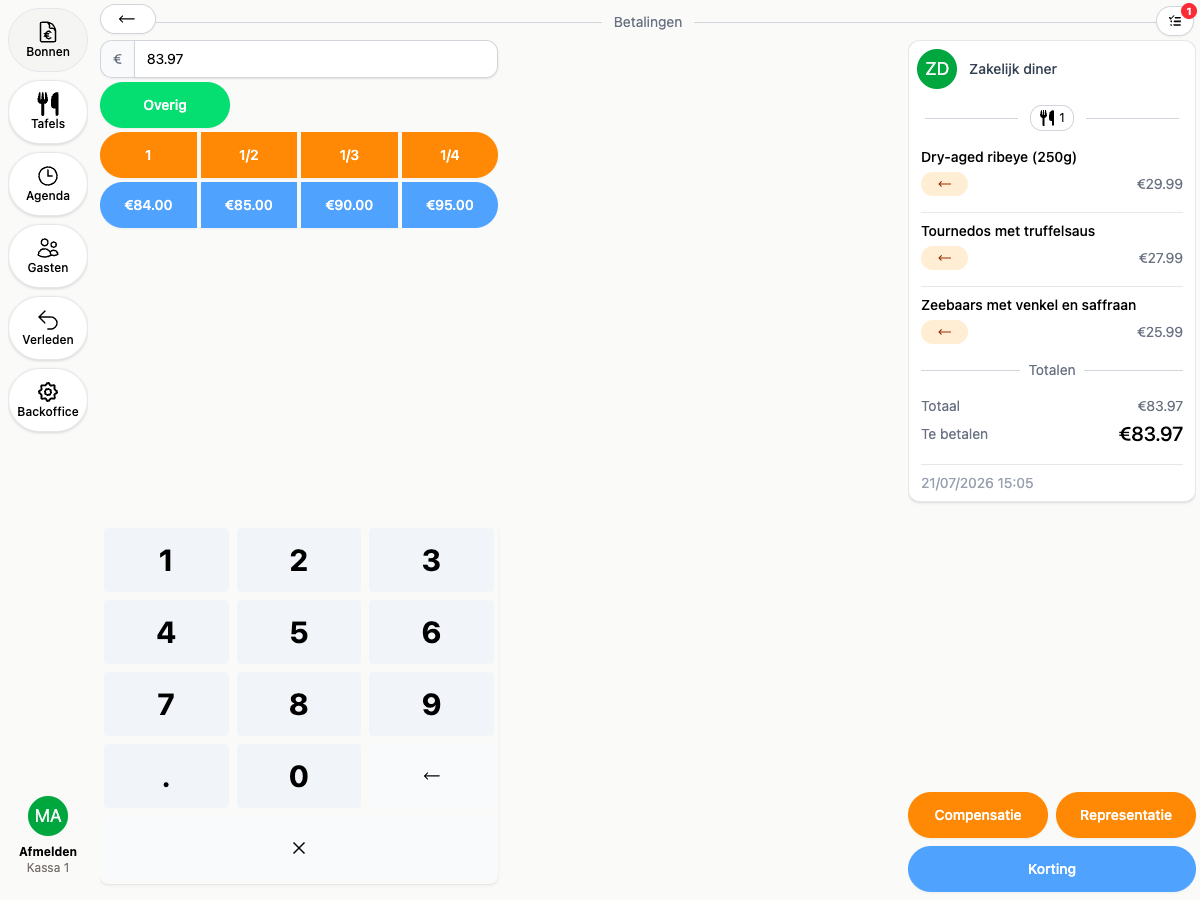
Het bedrag wordt automatisch bepaald door je boekingsmethode (zie hieronder). Bij elke boeking wordt vastgelegd welke medewerker hem heeft gedaan.
Je kunt een representatieboeking ongedaan maken door de betaling te verwijderen, zolang de bon open is en de dag nog niet is afgesloten.
Kostprijs of verkoopprijs
Via Backoffice → Instellingen kies je met de Representatieboekingsmethode tegen welk bedrag representatie wordt geboekt:
- Kostprijs: de inkoopprijs van de items. Boekhoudkundig meestal de zuiverste keuze.
- Verkoopprijs: de prijs die op de bon staat, inclusief kortingen. Waardeert representatie tegen wat de gast anders had betaald.
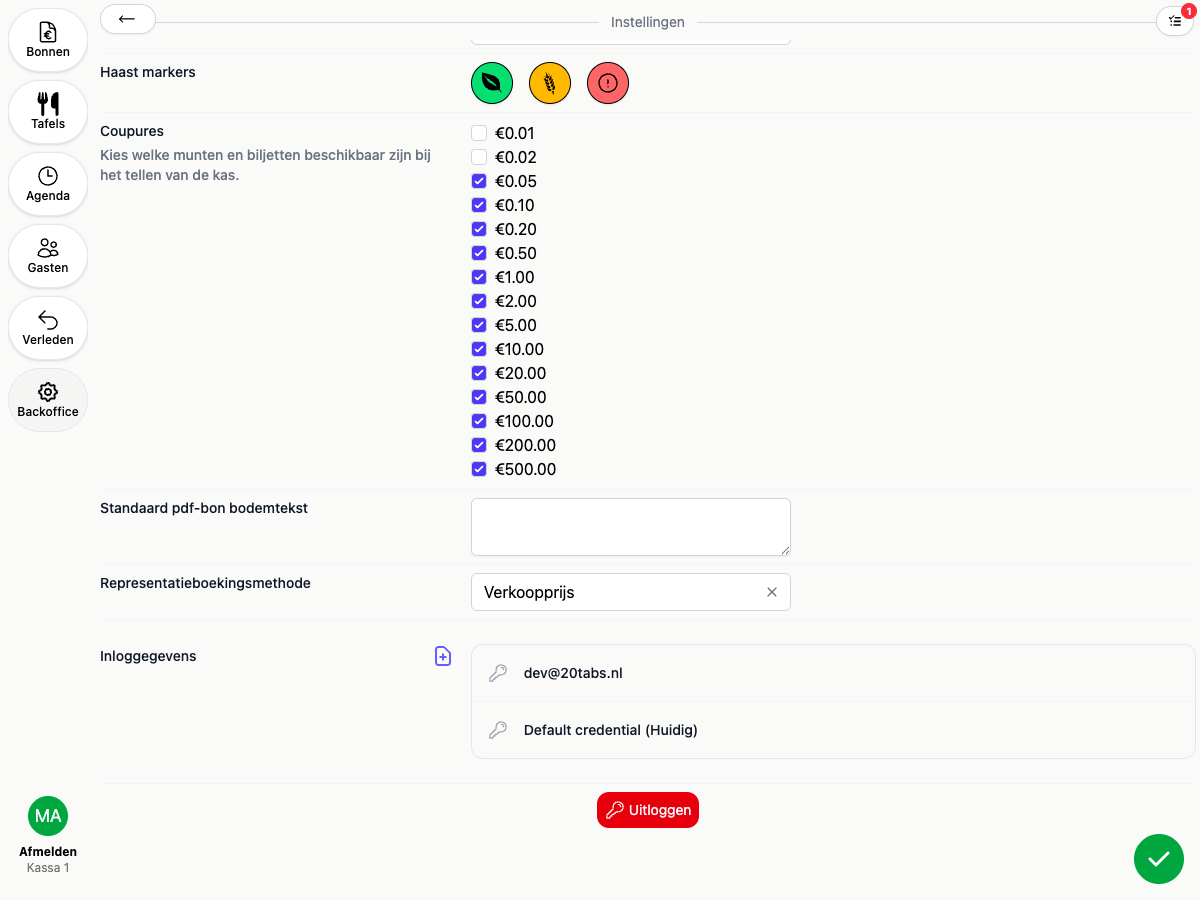
Boek je tegen kostprijs, zorg dan dat je producten een inkoopprijs hebben. Overleg met je boekhouder welke methode het beste past.
Wie mag representatie boeken?
Geef rollen de permissie Representatie via Backoffice → Medewerkers. Medewerkers zonder deze permissie zien de betaalmethode niet bij het afrekenen. Zie Rollen voor rollen en permissies.
Representatie in je rapportages
- Op de dagafsluiting staat representatie als aparte regel, buiten het totaal van je betalingen.
- In het rapport Bijzonderheden (Backoffice → Rapportages) zie je per bon welke items op representatie zijn geboekt, door wie en voor welk bedrag.
- In je boekhouding komt representatie op een eigen grootboekrekening terecht. Gebruik je een boekhoudkoppeling zoals Moneybird of e-Boekhouden, dan wordt die rekening automatisch meegenomen in de dagboekingen.