
Loyalty
De Gastenkaart is de Apple/Google Wallet pas die je gasten aan hun profiel kunnen toevoegen. Dit staat los van fysieke passen: zie Gastenpassen voor het koppelen van passen zelf.
Instellingen aanpassen
- Ga naar Backoffice en klik op Loyalty.
- Pas de instellingen aan en sla op met het groene vinkje.
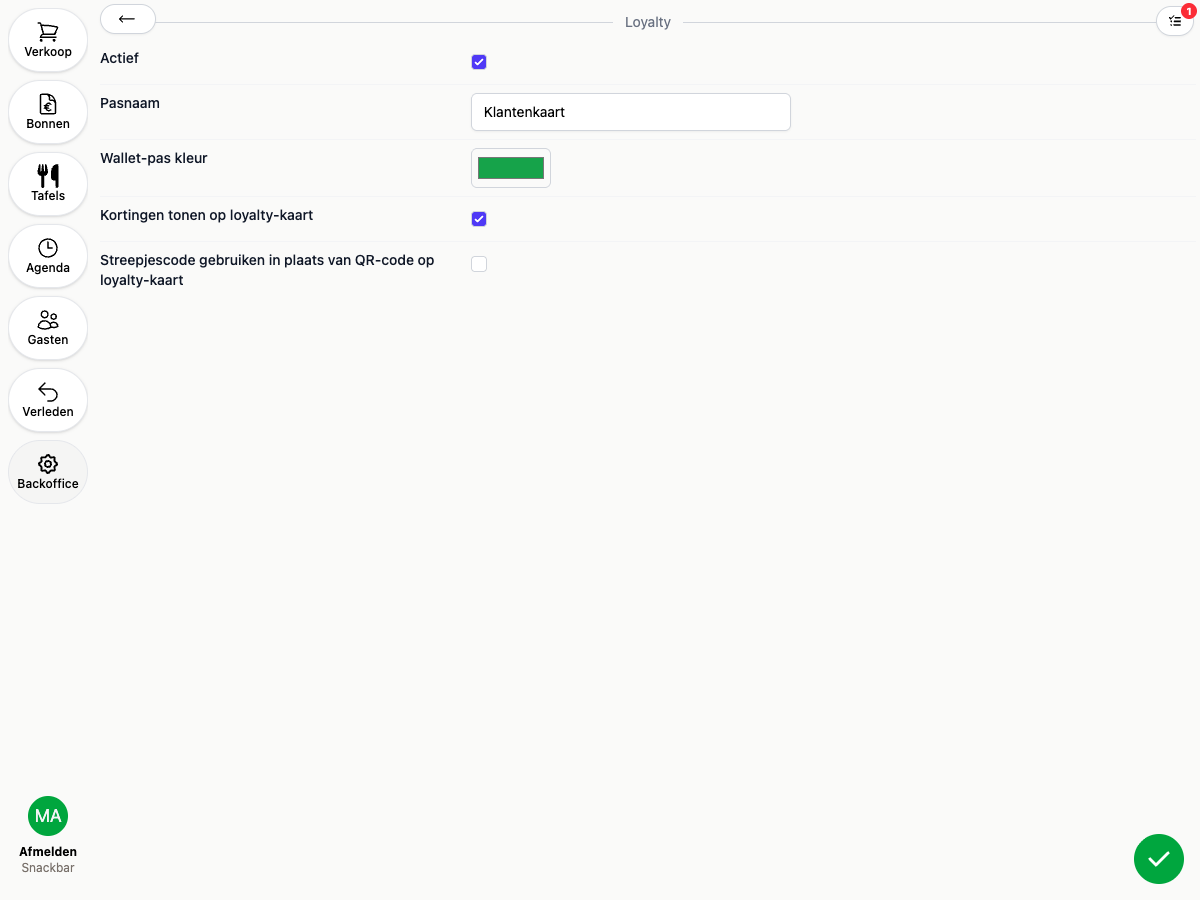
- Actief: zet de Gastenkaart aan of uit. Staat dit aan, dan zie je een QR-code op gastprofielen en is Apple/Google Wallet beschikbaar.
- Pasnaam: de naam die op de pas komt te staan, bijvoorbeeld “Stempelkaart” of de naam van je zaak.
- Wallet-pas kleur: de achtergrondkleur van de Apple/Google Wallet pas.
- Kortingen tonen op loyalty-kaart: laat de actieve kortingsregels van de gast op de pas zelf zien.
- Streepjescode gebruiken in plaats van QR-code op loyalty-kaart: gebruikt een streepjescode in plaats van een QR-code als scanbare code op de pas.
Zodra Actief aan staat, verschijnt de Gastenkaart automatisch op elk gastprofiel en kan je de pas mailen via Gastenkaart mailen in het actiemenu.
Laat gasten zichzelf registreren
Zet Laat gasten zichzelf online registreren aan (zie de instellingen hierboven) om gasten zelf hun naam, e-mailadres en telefoonnummer te laten invullen, zonder tussenkomst van je personeel.
Zodra dit aanstaat, verschijnt rechts op de Loyalty-instellingenpagina een kaart met een QR-code en een link naar de aanmeldpagina. Laat een gast de QR-code scannen, of deel de link (bijvoorbeeld via Kopie, of via Delen als je de backoffice in de 20Tabs-app gebruikt). De gast vult zijn gegevens in en wordt automatisch als gast toegevoegd.
Direct na het registreren ontvangt de gast automatisch een e-mail met zijn Gastenkaart, inclusief de knoppen om die toe te voegen aan Apple of Google Wallet. Deze mail pas je aan bij Backoffice → E-mailsjablonen → Klantenkaart, zie E-mailsjablonen.
Aanmeldlinks voor groepen
Elke groep krijgt een eigen aanmeldlink. Gasten die zich via de link of QR-code van een groep aanmelden, worden automatisch aan die groep toegevoegd, handig bij bijvoorbeeld een vrijgezellenfeest of bedrijfsuitje.
- Zorg dat Laat gasten zichzelf online registreren aanstaat in de Loyalty-instellingen.
- Ga naar Gasten > Groepen en open de gewenste groep.
- Rechts op de pagina vind je de aanmeldlink met QR-code van die groep.
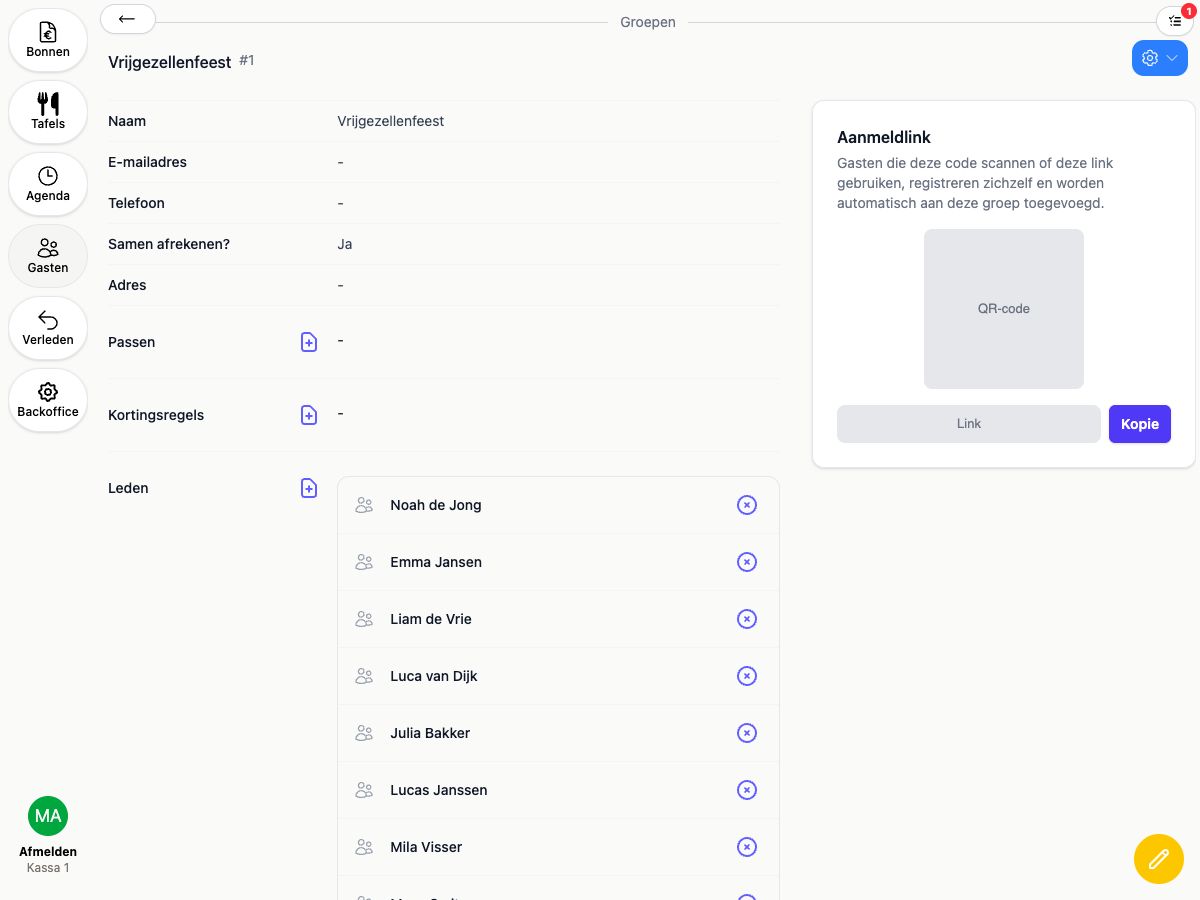
De gast ziet op de aanmeldpagina voor welke groep hij zich aanmeldt, en staat na het registreren automatisch bij Leden van die groep.
Pas toevoegen aan Apple of Google Wallet
- Open het profiel van de gast. Staat loyalty aan, dan zie je rechtsboven een kaart met een QR-code.
- Laat de gast deze QR-code scannen met de camera van zijn eigen telefoon, of stuur de kaart via Gastenkaart mailen in het actiemenu.
- De gast komt op een pagina met de knoppen Voeg toe aan Apple Wallet en Voeg toe aan Google Wallet.
- Zodra de pas is toegevoegd, verschijnt hij automatisch bij Passen op het gastprofiel. Je hoeft zelf niets te koppelen.