
Bestellingen op naam
Soms wil je een bestelling even op naam zetten, bijvoorbeeld voor een gast die aan de bar wacht, zonder daarvoor een volledige gast met e-mailadres en telefoonnummer aan te maken. Dat kan met op naam: 20Tabs maakt dan een tijdelijke gast aan die vanzelf weer verdwijnt zodra de bon is afgerekend.
Een bestelling op naam zetten
- Sla de bestelling aan zoals gewoonlijk en tik op Toewijzen.
- Typ de naam van de gast in het zoekveld.
- Staat de gast er niet tussen? Tik dan op Op naam “…”.
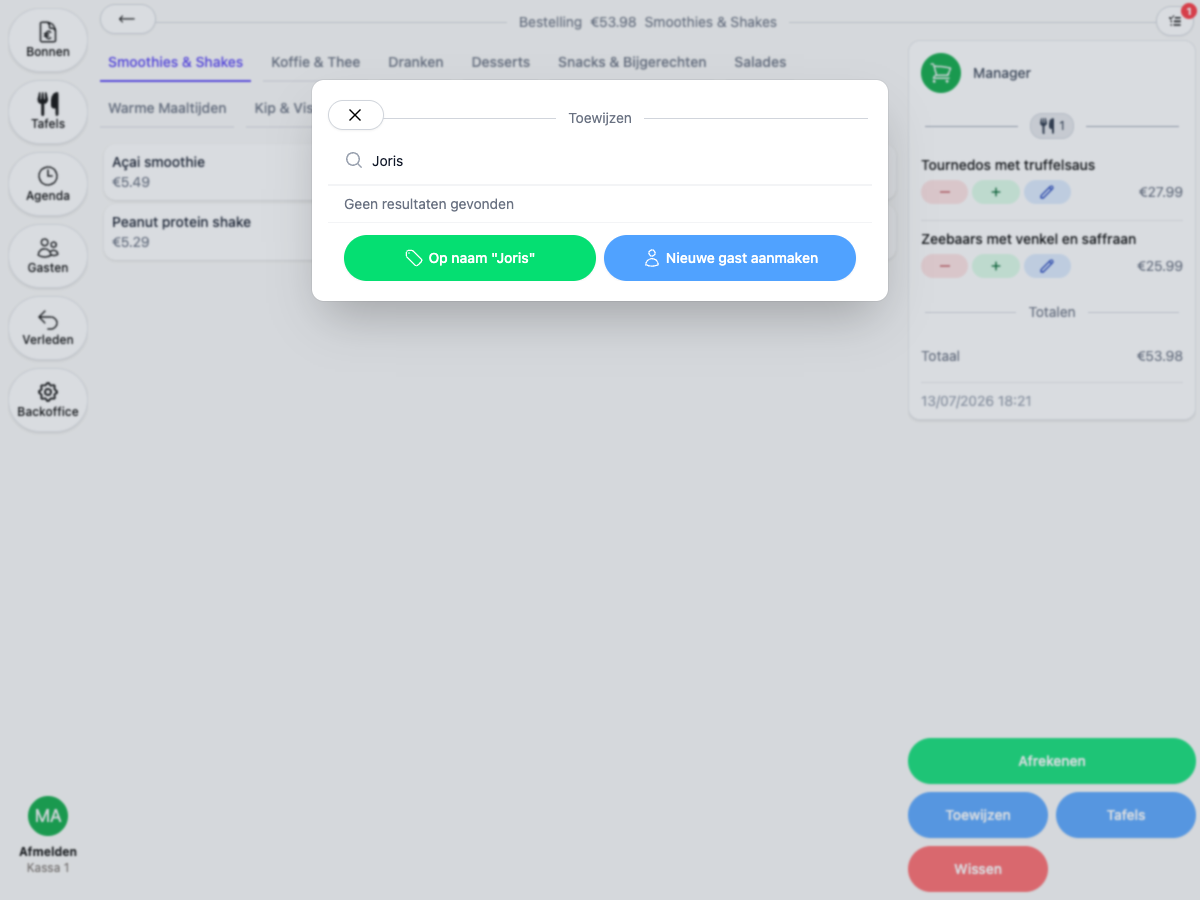
De bestelling wordt direct geplaatst op een nieuwe tijdelijke gast. Je kunt de bon daarna gewoon terugvinden op de Bonnen-pagina, er bestellingen aan toevoegen en hem afrekenen, net als bij elke andere gast.
Wil je liever meteen een volledige gast aanmaken, met e-mailadres en andere gegevens? Kies dan Nieuwe gast aanmaken in hetzelfde scherm.
Tijdelijke gasten herkennen
Een tijdelijke gast is overal te herkennen aan het klokje op de initialen: in het gastenoverzicht, bij het toewijzen en op de bon zelf.
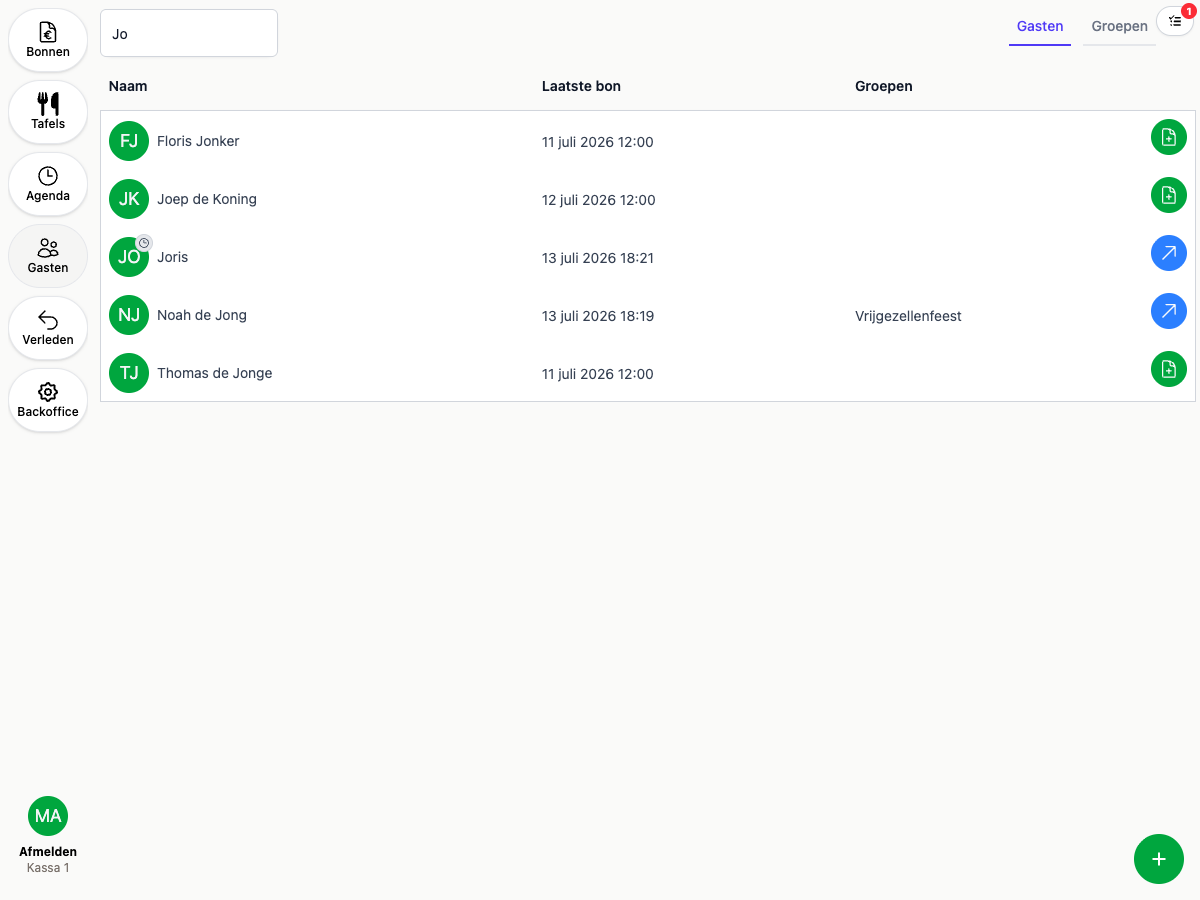
Zolang de bon open staat, vind je de tijdelijke gast in het gastenoverzicht en in het zoekscherm. Zodra de bon is afgerekend, verdwijnt de gast vanzelf uit alle lijsten. De bon en de omzet blijven natuurlijk gewoon bewaard.
Een tijdelijke gast permanent maken
Blijkt de gast vaker te komen en wil je hem bewaren? Open dan de gastpagina en tik op Opslaan in de gele balk.
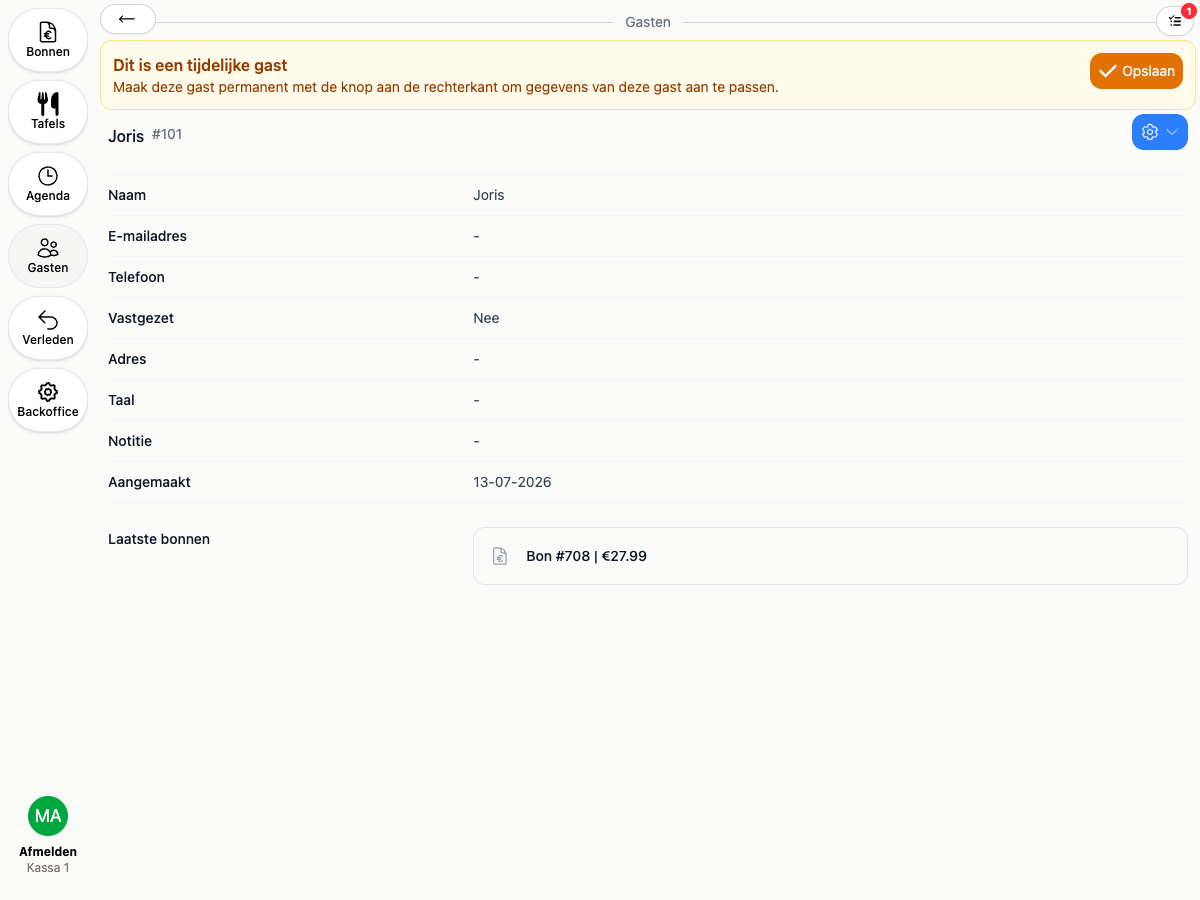
De gast wordt dan een gewone gast: vanaf dat moment kan je gegevens zoals e-mailadres en telefoonnummer invullen, passen koppelen en kortingen instellen. Zie ook Gastenpassen en Loyalty.
Heeft de gast al een profiel in 20Tabs? Gebruik dan Samenvoegen met andere gast in het menu op de gastpagina. De open bon verhuist dan naar de bestaande gast en de tijdelijke gast wordt opgeruimd.