Bereidingsschermen
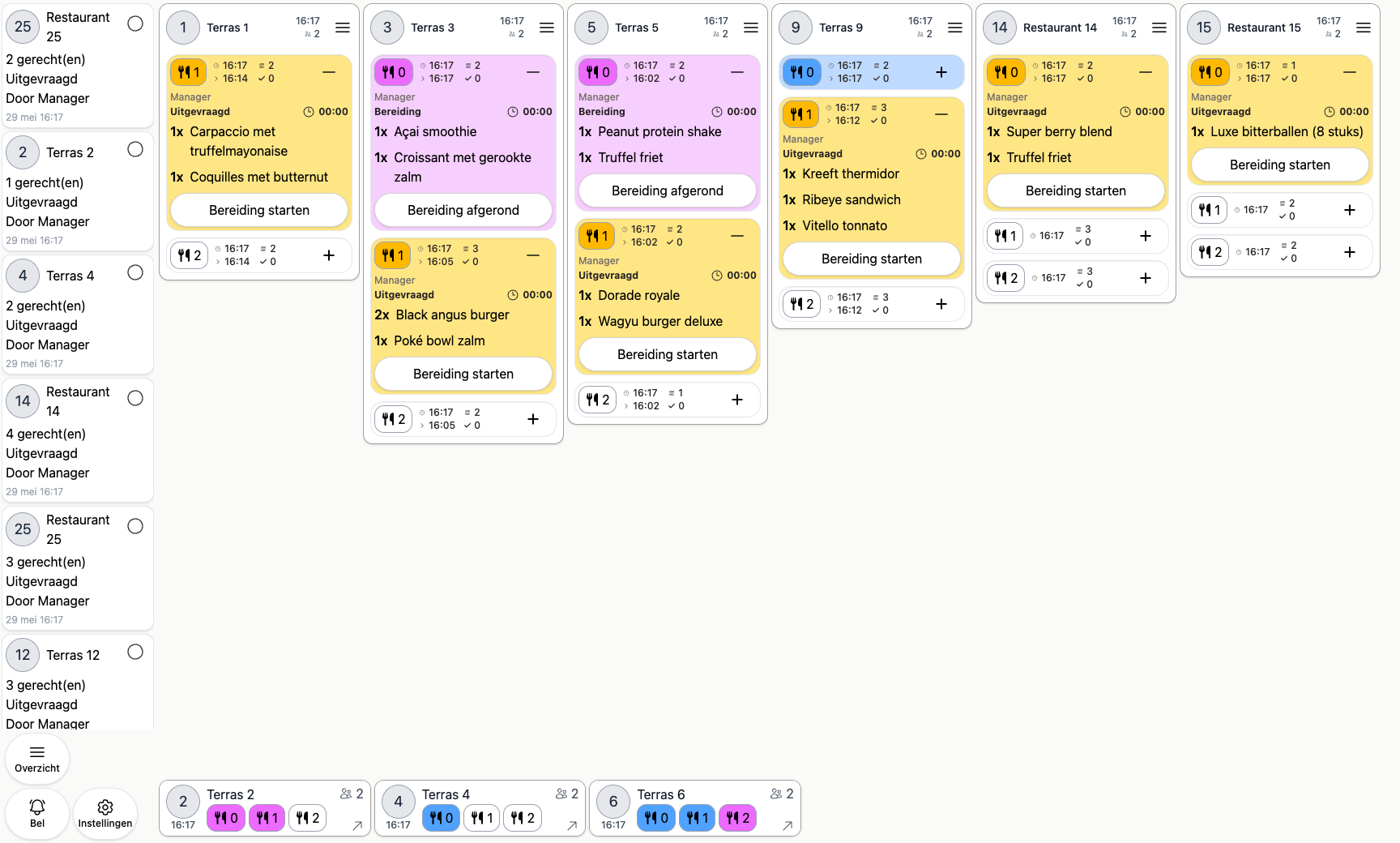
Een bereidingsscherm toont alle openstaande bonnen voor een keuken, bar of andere bereidingslocatie. Zo weet de keuken precies wat er nog moet worden gemaakt, zonder bonnen te hoeven printen.
Een bereidingsscherm instellen
- Ga naar Backoffice > Apparaten en voeg een nieuw apparaat toe
- Kies Bereidingen of Runner
- Koppel de gewenste bereidingslocaties, bijvoorbeeld Keuken of Bar
- Stel eventueel een belgeluid in dat afspeelt bij een nieuwe bestelling
- Kies bij Uit dock bij welke status een gang moet krijgen om een bon uit de dock te halen (zie hieronder)
Alleen bestellingen met items voor de gekoppelde bereidingslocaties verschijnen op dit scherm. Zie Bereidingslocaties om producten aan een locatie te koppelen.
Werken met bonnen op het scherm
Elke bon staat op het scherm, met per gang (bijvoorbeeld voorgerecht en hoofdgerecht) een eigen blok:
- Klik op Bereiding starten om aan te geven dat een gang in bereiding is
- Klik nogmaals om de gang als Bereiding afgerond te markeren
Links op het scherm zie je de feed: een live overzicht van recente gebeurtenissen, zoals nieuwe bestellingen. Vink een melding af zodra je hem gezien hebt. Per ongeluk een bon gesloten? Via de feed zet je die met één tik weer terug.
De dock
Onderaan het scherm zie je de dock: een rij met kleine bonnen die op dit moment geen aandacht nodig hebben. Boven de dock, op het hoofdbord, staan alleen de bonnen waar nu echt iets aan gedaan moet worden.
Een bon komt in de dock terecht:
- Als er nog geen gang is uitgevraagd (nieuwe bestellingen wachten hier tot ze worden uitgevraagd)
- Nadat je een gang hebt afgerond, als er nog een volgende gang moet komen
Zodra een gang de status krijgt die je bij Uit dock bij hebt ingesteld, klapt de bon vanzelf open op het hoofdbord. Is er na een afgeronde gang helemaal niets meer te doen voor deze bon, dan wordt hij niet gedockt maar direct gesloten.
Je hoeft niet te wachten tot dit vanzelf gebeurt: via het menu op een bon kun je hem ook altijd zelf in of uit de dock zetten.
Runnerschermen
Naast een bereidingsscherm voor Bereidingen kun je ook een runnerscherm aanmaken. Een runnerscherm toont welke gangen klaarstaan om geserveerd te worden, zodat de runner precies weet welke bonnen naar welke tafel moeten.
Runnerschermen hebben ook een dock. Stel bij Uit dock bij de status Bereid in, dan komt een bon pas uit de dock zodra de gang klaarstaat om geserveerd te worden.
Een bon aanpassen
Klik op het menu-icoontje rechtsboven op een bon om hem aan te passen.
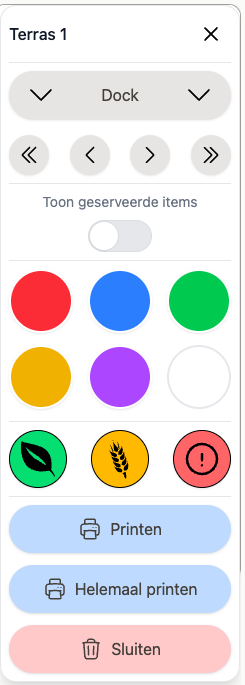
Hier kun je:
- De bon handmatig naar de dock sturen of eruit halen
- De bon verplaatsen op het bord (helemaal naar links, één plek, of helemaal naar rechts)
- Geserveerde items tonen of verbergen op de bon
- De bon een kleur geven, bijvoorbeeld om een VIP-tafel of allergie snel te herkennen
- Allergie- of dieetmarkeringen toevoegen of verwijderen
- De bon (opnieuw) printen, of alle items in één keer printen, als er een printer aan dit apparaat is gekoppeld
- De bon sluiten en van het scherm verwijderen
Bereidingsstatussen instellen
Ga naar Backoffice > Instellingen > Bereidingsstatussen om de kleuren, namen en knopteksten van elke status aan te passen, bijvoorbeeld om Bereiding starten te hernoemen naar iets wat beter bij jouw keuken past.
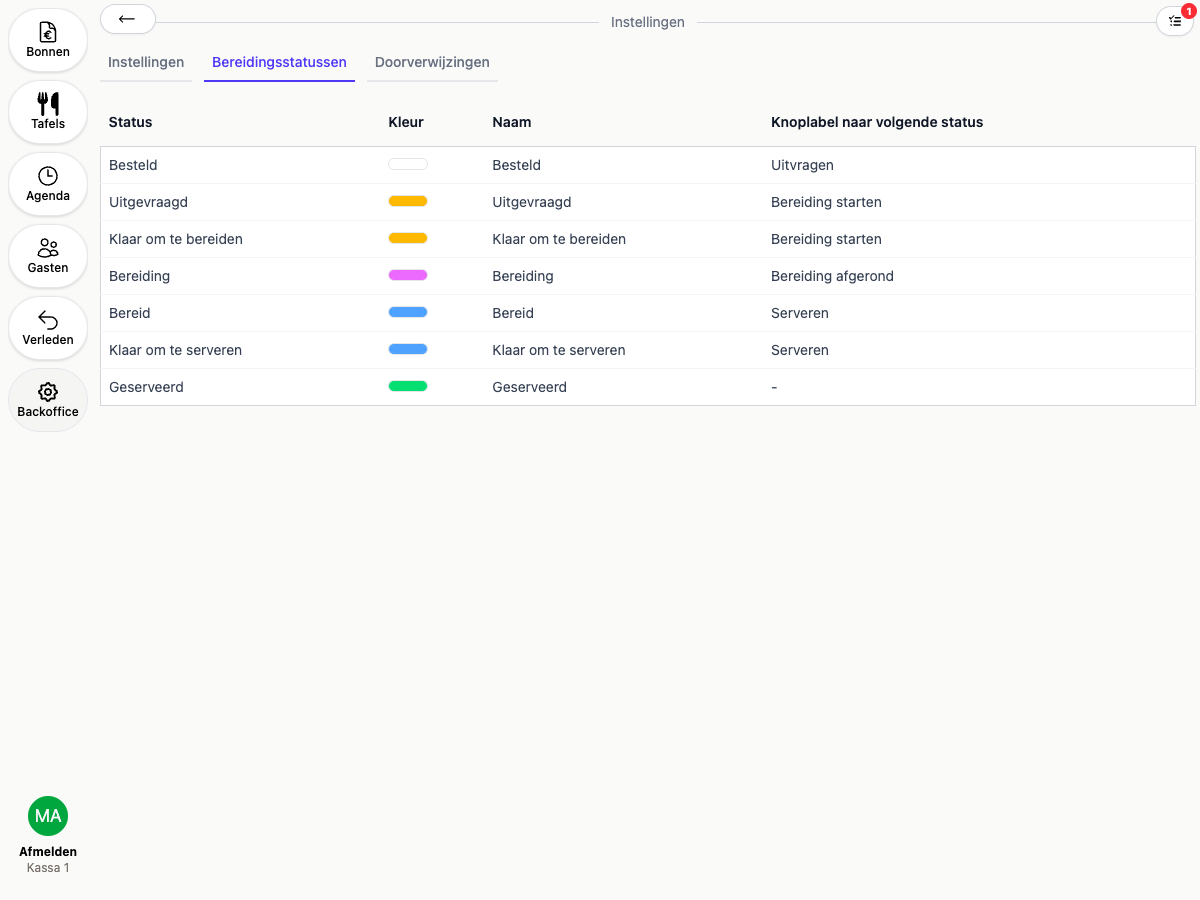
Deze statussen en kleuren gelden voor alle bereidingsschermen in je organisatie.