Medewerkers
20Tabs heeft geen limiet op het aantal medewerkers. Iedereen werkt onder zijn of haar eigen naam. Bestellingen zonder tafel of gast worden automatisch gekoppeld aan de ingelogde medewerker, zodat je eenvoudig kunt wisselen tussen apparaten terwijl je bestelling bij je blijft.
Het wordt afgeraden om met dezelfde medewerker op meerdere apparaten tegelijk te werken.
Medewerker toevoegen
- Ga naar de Backoffice en klik op Medewerkers
- Klik op het groene plusje rechtsonder
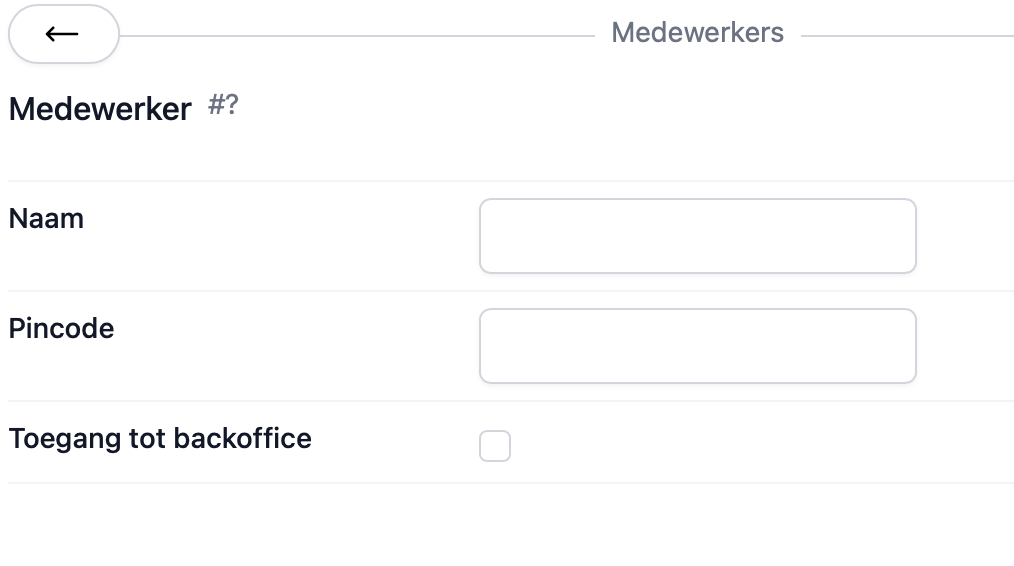
- Vul de naam van de medewerker in en een unieke 4-cijferige pincode
- Geef eventueel backoffice-toegang
- Sla op met het groene vinkje
Passen toevoegen
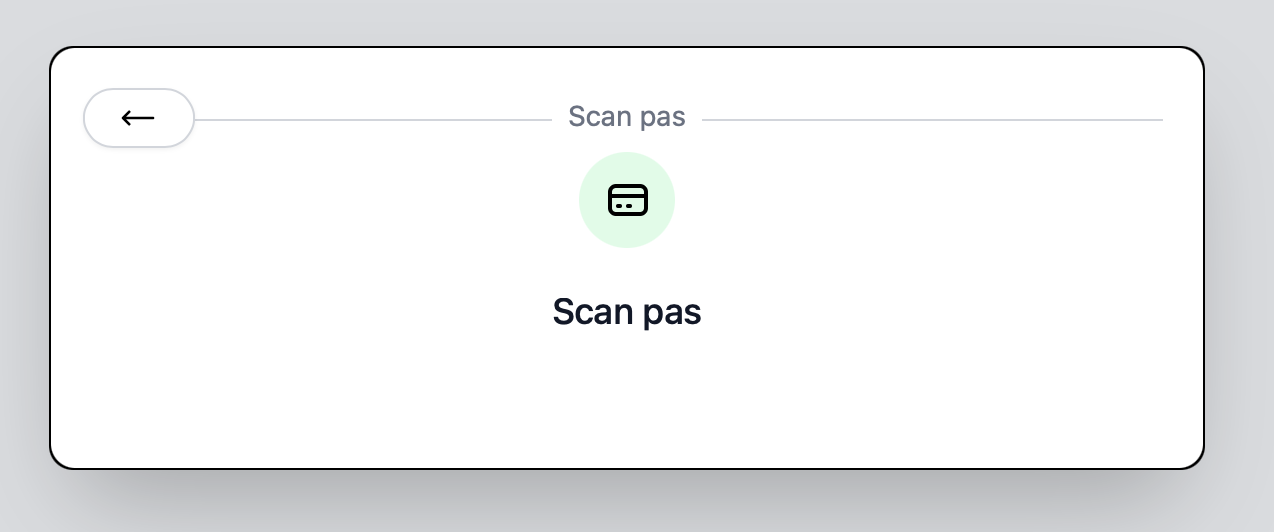
Klik op de naam van de medewerker en daarna op het plusje naast Passen scan. Scan een pas om deze te koppelen.
Inloggen
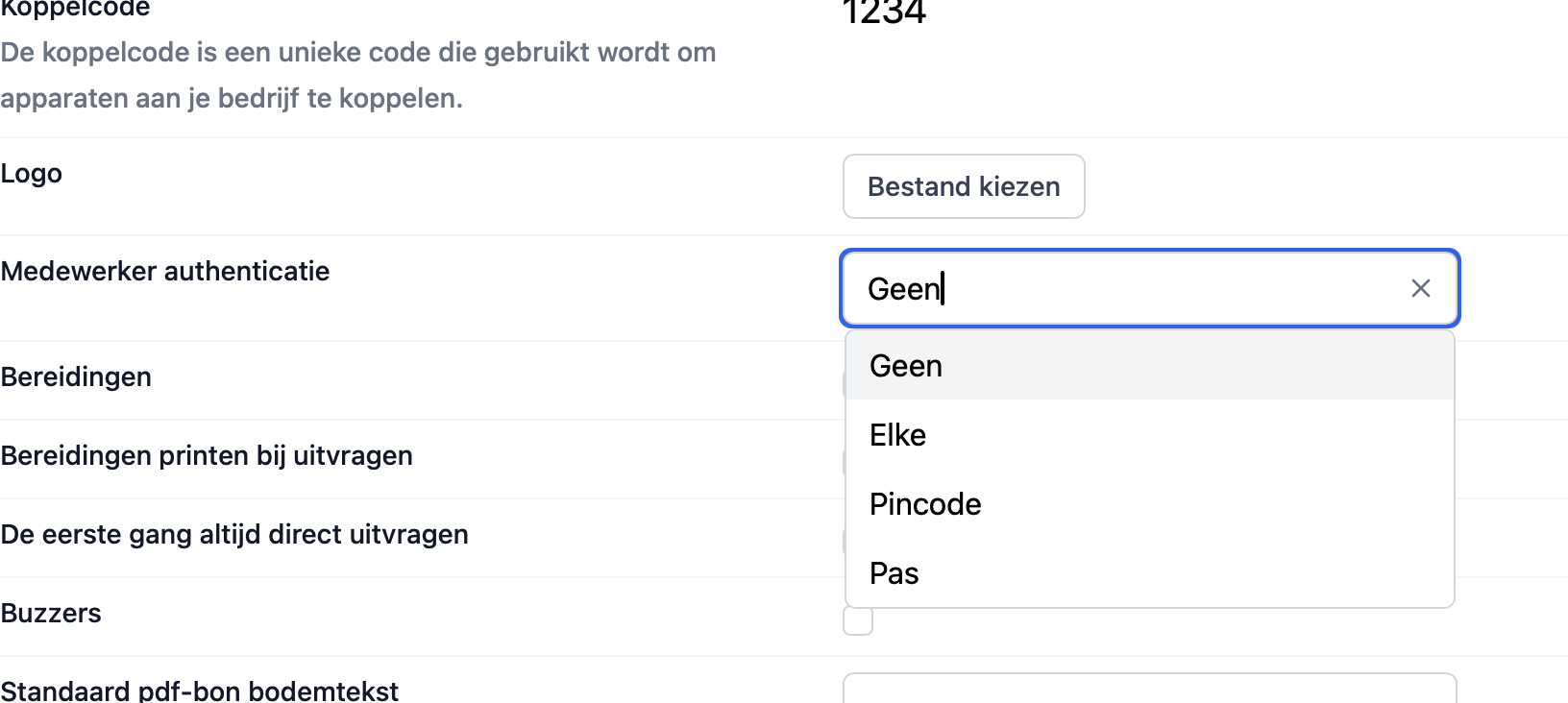
Je kunt instellen hoe medewerkers moeten inloggen via de backoffice-instellingen. De volgende opties zijn beschikbaar:
- Geen — geen verificatie vereist; klik op een medewerker om te beginnen
- Elke — pincode en pas zijn beide te gebruiken
- Pin — medewerkers moeten een pincode invoeren
- Pas — medewerkers moeten een pas scannen
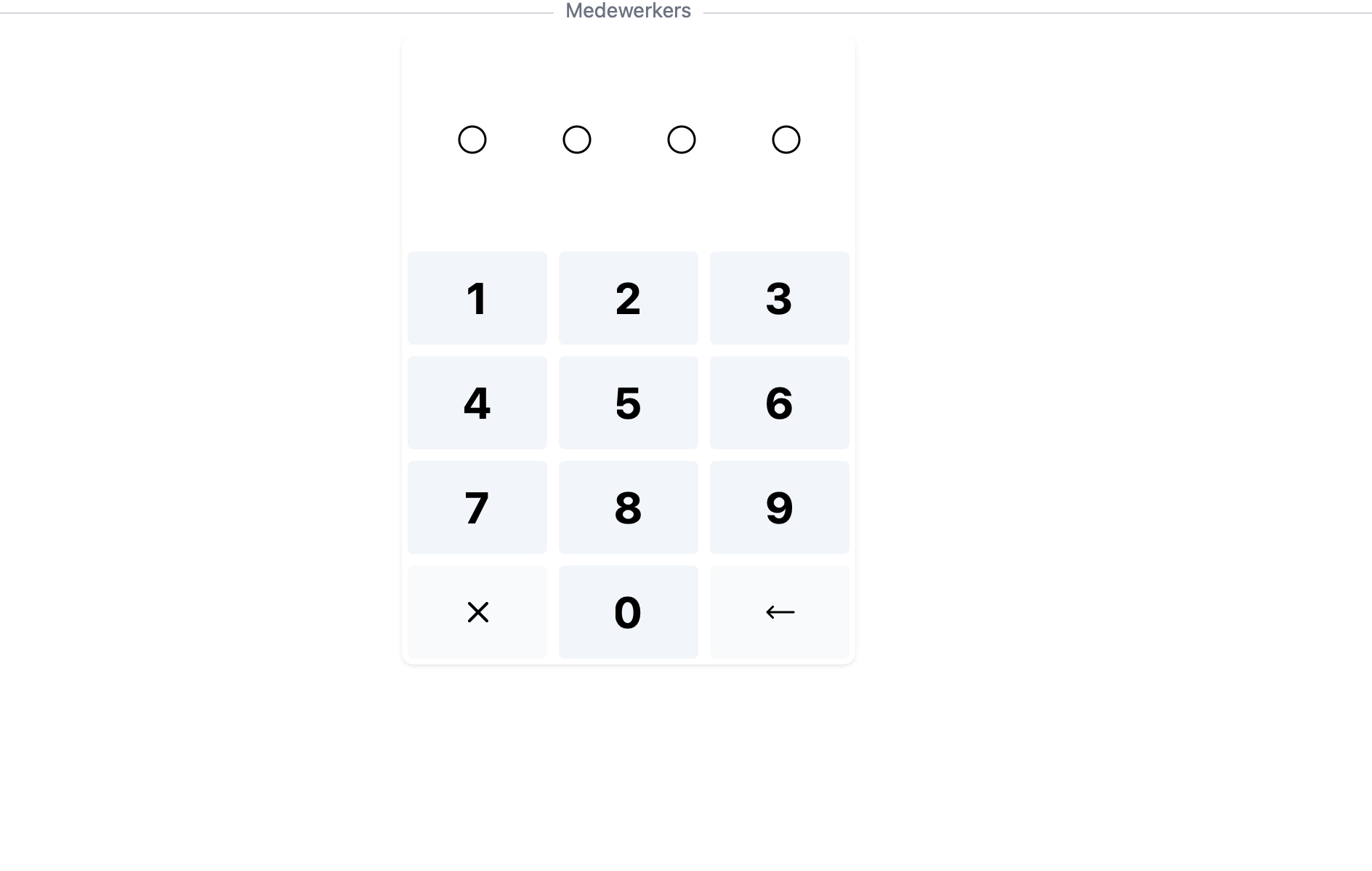
Inloggen met pincode
Als je pincode-verificatie hebt ingesteld, is dit het opstartscherm. Voer je pincode in om te beginnen.